Pernahkah Anda merasa performa laptop semakin lambat atau sering mengalami error yang mengganggu pekerjaan? Salah satu solusi paling ampuh untuk mengembalikan kecepatan perangkat Anda adalah dengan melakukan instalasi ulang sistem operasi. Memahami cara install Windows secara mandiri sebenarnya tidak sesulit yang banyak orang bayangkan. Dengan sedikit ketelitian, Anda bisa menghemat biaya servis dan memastikan sistem operasi yang terpasang benar-benar bersih serta optimal.
Proses instalasi ini sering kali menjadi pilihan utama ketika sistem lama sudah terkena virus atau tumpukan berkas sampah yang tidak bisa terhapus. Selain itu, menginstal ulang memberikan kesempatan bagi Anda untuk mengatur ulang partisi penyimpanan sesuai kebutuhan terbaru. Mari kita bahas langkah-langkah persiapannya agar proses pembaruan sistem Anda berjalan lancar tanpa kendala.
Persiapan Penting Sebelum Memulai Instalasi Sistem Operasi
Sebelum masuk ke tahap teknis, Anda harus memastikan bahwa semua data penting sudah tersimpan di tempat yang aman. Proses instalasi biasanya akan menghapus data di drive sistem (biasanya drive C). Oleh karena itu, gunakanlah harddisk eksternal atau layanan cloud untuk mencadangkan dokumen, foto, dan pekerjaan Anda.
Selain cadangan data, Anda membutuhkan media instalasi berupa Flashdisk dengan kapasitas minimal 8 GB. Pastikan juga koneksi internet Anda stabil untuk mengunduh file ISO resmi dari situs Microsoft. Persiapan yang matang adalah kunci agar Anda tidak mengalami kegagalan di tengah jalan saat mempraktikkan cara install Windows ini.
Langkah Demi Langkah Membuat Bootable Flashdisk
Setelah semua data aman, tahap selanjutnya adalah menciptakan alat utama untuk menginstal, yaitu Bootable Flashdisk. Anda bisa menggunakan alat resmi bernama Media Creation Tool yang disediakan gratis oleh Microsoft.
1. Mengunduh File ISO Resmi
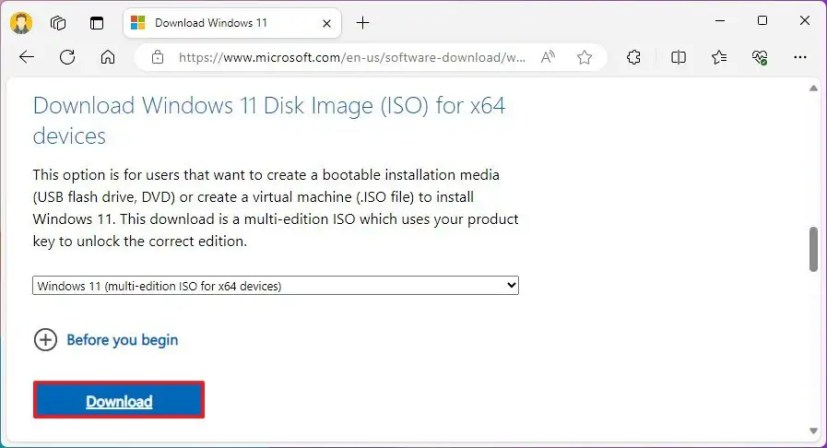
Kunjungi halaman resmi Microsoft dan pilih versi Windows yang ingin Anda pasang, baik itu Windows 10 maupun Windows 11. Hindari menggunakan sumber tidak resmi agar perangkat Anda tetap aman dari ancaman malware. Setelah unduhan selesai, buka aplikasinya dan ikuti instruksi untuk menyalin data ke Flashdisk.
2. Mengatur Urutan Booting di BIOS
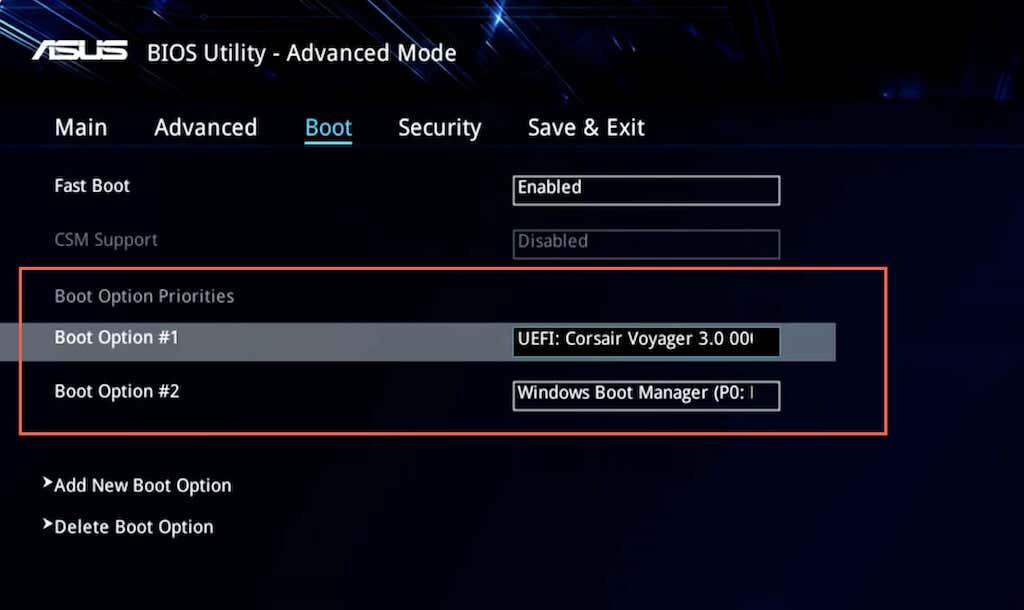
Setelah Flashdisk siap, hubungkan ke laptop atau PC Anda. Restart perangkat dan segera tekan tombol masuk ke BIOS (biasanya tombol F2, F10, F12, atau Del tergantung merk perangkat). Di dalam menu BIOS, carilah pengaturan “Boot Order” dan posisikan Flashdisk Anda di urutan paling atas. Hal ini sangat krusial agar komputer membaca installer saat pertama kali menyala.
Proses Inti Memasang Sistem Operasi pada Perangkat
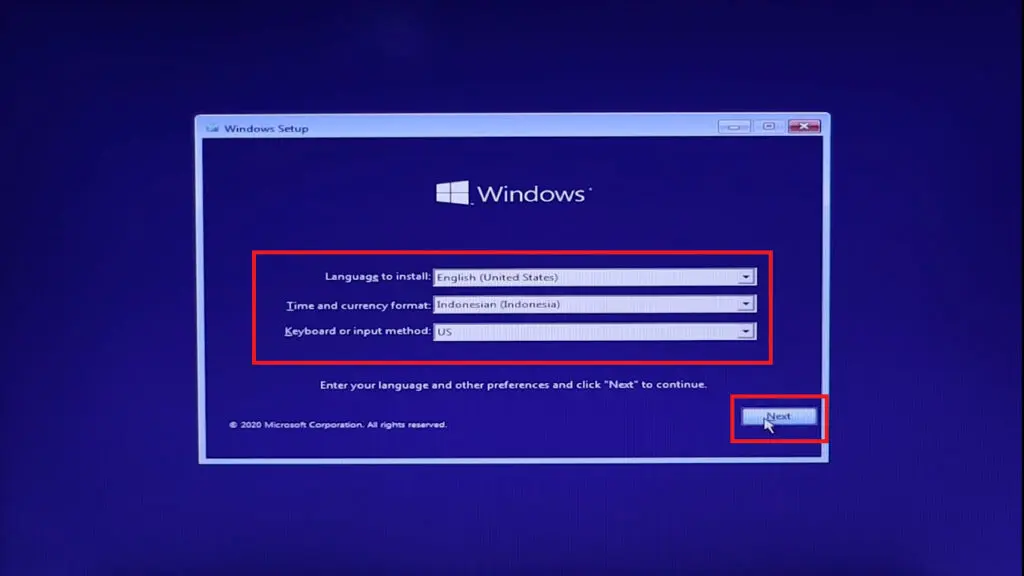
Jika pengaturan BIOS sudah benar, komputer akan masuk ke halaman selamat datang Windows. Di sini, Anda akan diminta memilih bahasa, format waktu, dan jenis keyboard. Pilihlah opsi yang paling sesuai dengan preferensi Anda, lalu klik tombol “Install Now”.
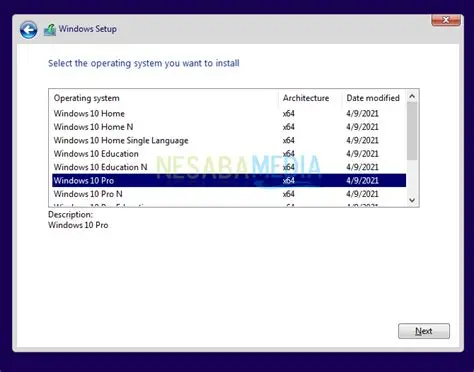
– Memilih Jenis Instalasi yang Tepat
Anda akan menemui dua pilihan: Upgrade atau Custom. Jika Anda ingin sistem yang benar-benar bersih dan segar, sangat disarankan untuk memilih opsi “Custom: Install Windows only (advanced)”. Pilihan ini memungkinkan Anda untuk menghapus partisi lama dan memformat ulang penyimpanan agar tidak ada sisa-sisa file dari sistem sebelumnya.
– Mengatur Partisi Penyimpanan dengan Bijak
Pada jendela pemilihan drive, pilihlah ruang penyimpanan yang kosong. Jika Anda melakukan instalasi pada harddisk baru, Anda bisa membagi kapasitasnya menjadi dua bagian: satu untuk sistem dan satu lagi untuk data pribadi. Setelah memilih lokasi, klik “Next” dan sistem akan mulai menyalin berkas. Proses ini memakan waktu sekitar 15 hingga 30 menit, tergantung pada kecepatan penyimpanan perangkat Anda (SSD akan jauh lebih cepat dibanding HDD).
Tahap Akhir dan Optimalisasi Pasca Instalasi
Setelah proses menyalin selesai, komputer akan melakukan restart secara otomatis. Pada tahap ini, Anda bisa mencabut Flashdisk agar komputer tidak masuk kembali ke halaman awal instalasi. Anda akan diarahkan untuk mengisi nama pengguna, pengaturan privasi, dan akun Microsoft.
Langkah terakhir yang tidak kalah penting adalah melakukan pembaruan atau Windows Update. Hal ini berguna untuk mengunduh driver perangkat keras secara otomatis, seperti kartu grafis, suara, dan jaringan. Dengan driver yang terbaru, perangkat Anda akan bekerja dengan performa maksimal dan fitur-fitur terbaru bisa dinikmati tanpa kendala teknis.
Tips Menjaga Sistem Tetap Stabil Setelah Instalasi
Memahami cara install Windows hanyalah awal dari perawatan perangkat Anda. Agar sistem tetap kencang dalam waktu lama, hindari menginstal aplikasi yang tidak jelas sumbernya. Gunakanlah antivirus bawaan yang sudah sangat mumpuni dalam menangani ancaman keamanan siber saat ini.
Selain itu, lakukanlah pembersihan berkas sementara secara rutin. Dengan menjaga kebersihan sistem, Anda tidak perlu terlalu sering melakukan instalasi ulang di masa mendatang. Pengalaman menggunakan komputer pun akan terasa jauh lebih menyenangkan dan mendukung produktivitas Anda setiap harinya.
Mudah Diikuti Oleh Siapa Saja
Melakukan instalasi mandiri memberikan rasa kepuasan tersendiri dan menambah wawasan teknis Anda. Dengan mengikuti panduan di atas, kini Anda sudah menguasai cara install Windows dengan benar dan aman. Jangan ragu untuk mencoba, karena setiap langkahnya sudah dirancang sedemikian rupa agar mudah diikuti oleh siapa saja.
Kini, laptop atau PC Anda sudah siap digunakan kembali dengan performa layaknya perangkat baru. Pastikan Anda selalu menggunakan lisensi yang sah agar mendapatkan dukungan keamanan penuh dari pihak pengembang. Selamat menikmati sistem operasi baru Anda yang lebih bersih dan cepat!