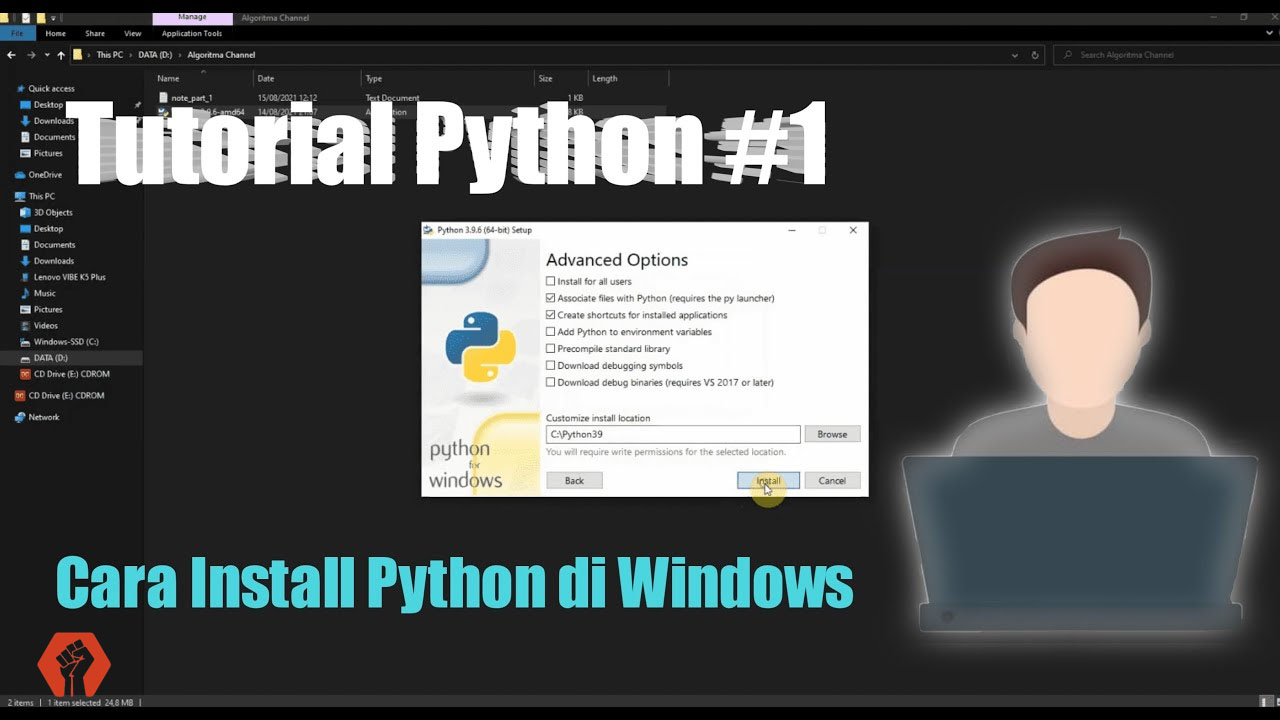
Python tetap jadi bahasa pemrograman paling populer di dunia, termasuk di Indonesia. Entah kamu mau belajar coding dari nol, bikin bot Telegram, analisis data, machine learning, atau sekadar otomatisasi tugas kantor, langkah pertama selalu sama: install Python di komputer. Untungnya, cara install python sekarang jauh lebih mudah dibandingkan beberapa tahun lalu. Di tahun 2026 ini, installer resmi sudah sangat ramah pengguna, bahkan untuk yang baru pertama kali coding.
Banyak pemula di Indonesia sering bingung karena tutorial lama pakai versi 2.x atau langkahnya sudah berubah. Artikel ini akan memandu kamu langkah demi langkah supaya instalasi berjalan lancar di Windows, macOS, maupun Linux. Setelah selesai, kamu langsung bisa buka terminal dan ketik “python –version” dengan bangga.
Persiapan Sebelum Install Python
Sebelum mulai, pastikan komputer kamu memenuhi syarat minimal:
- Windows 10/11 (64-bit direkomendasikan)
- macOS 11 Big Sur atau lebih baru
- Linux (Ubuntu 20.04+, Fedora, dll) sudah update
Selain itu, siapkan koneksi internet stabil karena installer resmi ukurannya sekitar 25–30 MB. Kamu juga bisa download offline installer kalau koneksi sering putus-putus.
Cara Install Python di Windows (Paling Banyak Dicari)
Windows masih sistem operasi terpopuler di kalangan pemula Indonesia, jadi kita mulai dari sini.
- Buka browser dan kunjungi situs resmi python.org.
- Klik tombol besar Downloads → pilih Download Python 3.13.x (atau versi terbaru yang muncul).
- Setelah file .exe terdownload, klik dua kali untuk jalankan installer.
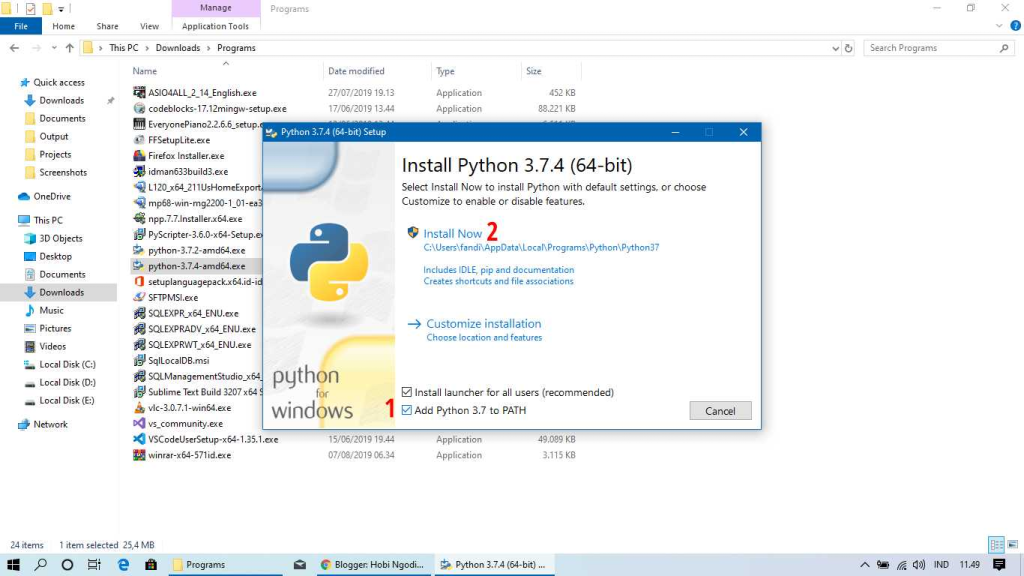
- Centang kotak penting: “Add python.exe to PATH” — ini langkah yang sering dilupakan dan bikin error nanti.
- Klik Install Now (untuk instalasi standar) atau Customize installation kalau ingin ubah lokasi.
- Tunggu proses selesai (biasanya 1–2 menit).
- Buka Command Prompt atau PowerShell, ketik python –version. Kalau muncul “Python 3.13.x”, berarti sukses!
Tips tambahan: centang juga “Install launcher for all users” dan “pip” supaya package manager langsung aktif.
Instalasi Python di Windows via Microsoft Store (Alternatif Cepat)
Buka Microsoft Store → cari “Python 3.13” → klik Install. Cara ini lebih sederhana, tapi versi di Store kadang sedikit tertinggal dari python.org.
Cara Install Python di macOS
Pengguna Mac biasanya lebih mudah karena sistem sudah siap.
- Kunjungi python.org → Downloads → klik link macOS installer.
- Buka file .pkg yang terdownload.
- Ikuti wizard: Continue → Agree → Install.
- Masukkan password admin kalau diminta.
- Setelah selesai, buka Terminal (Cmd + Space → ketik Terminal).
- Ketik python3 –version. Catat: di Mac, gunakan python3 bukan python karena versi bawaan macOS masih Python 2.
Alternatif populer: pakai Homebrew (kalau sudah install brew, ketik brew install [email protected] di Terminal).
Cara Install Python di Linux (Ubuntu/Debian/Fedora)
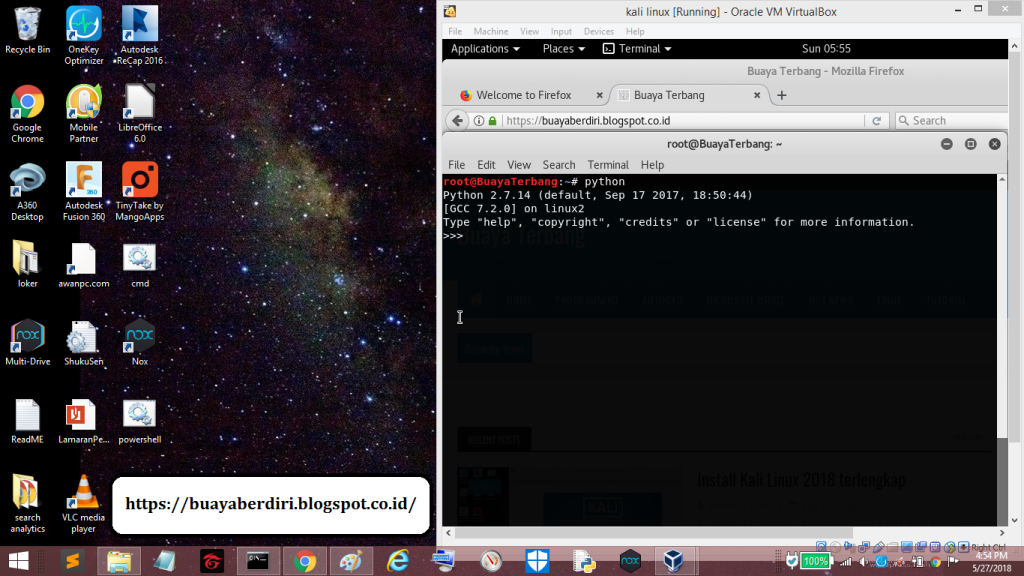
Linux biasanya sudah punya Python bawaan, tapi versi lama. Ikuti cara ini untuk dapat versi terbaru.
– Untuk Ubuntu/Debian
Buka Terminal:
text
sudo apt update
sudo apt install software-properties-common
sudo add-apt-repository ppa:deadsnakes/ppa
sudo apt update
sudo apt install python3.13
Ketik python3.13 –version untuk cek.
– Untuk Fedora
text
sudo dnf install python3.13Gunakan python3.13 untuk jalankan.
Verifikasi Instalasi dan Langkah Selanjutnya
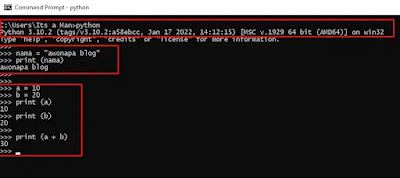
Setelah install, pastikan pip (package manager) juga aktif. Ketik pip –version atau pip3 –version. Kalau muncul error, install pip manual:
text
python -m ensurepip --upgradeLangkah selanjutnya yang disarankan:
- Install VS Code + extension Python (gratis dan ringan).
- Buat virtual environment: python -m venv myenv.
- Pelajari dasar Python lewat tutorial gratis di YouTube atau situs seperti Programiz.
Mulai Petualangan Coding-mu Sekarang!
Cara install python sebenarnya sangat sederhana dan cepat. Pilih installer resmi dari python.org, centang “Add to PATH”, dan dalam 5 menit kamu sudah siap coding. Di tahun 2026, Python semakin mudah diakses, jadi tidak ada alasan lagi untuk menunda belajar.
Sudah berhasil install Python di komputer? Pakai Windows, Mac, atau Linux? Kalau ada kendala (misalnya error PATH atau pip tidak terdeteksi), ceritakan detailnya di kolom komentar yuk! Aku atau pembaca lain bisa bantu troubleshoot. Selamat belajar coding—langkah pertama sudah kamu lewati!